
编辑器基础
笔记编辑器是 insighto 最常打交道的地方,这篇文章带你摸清它的每一个按钮。
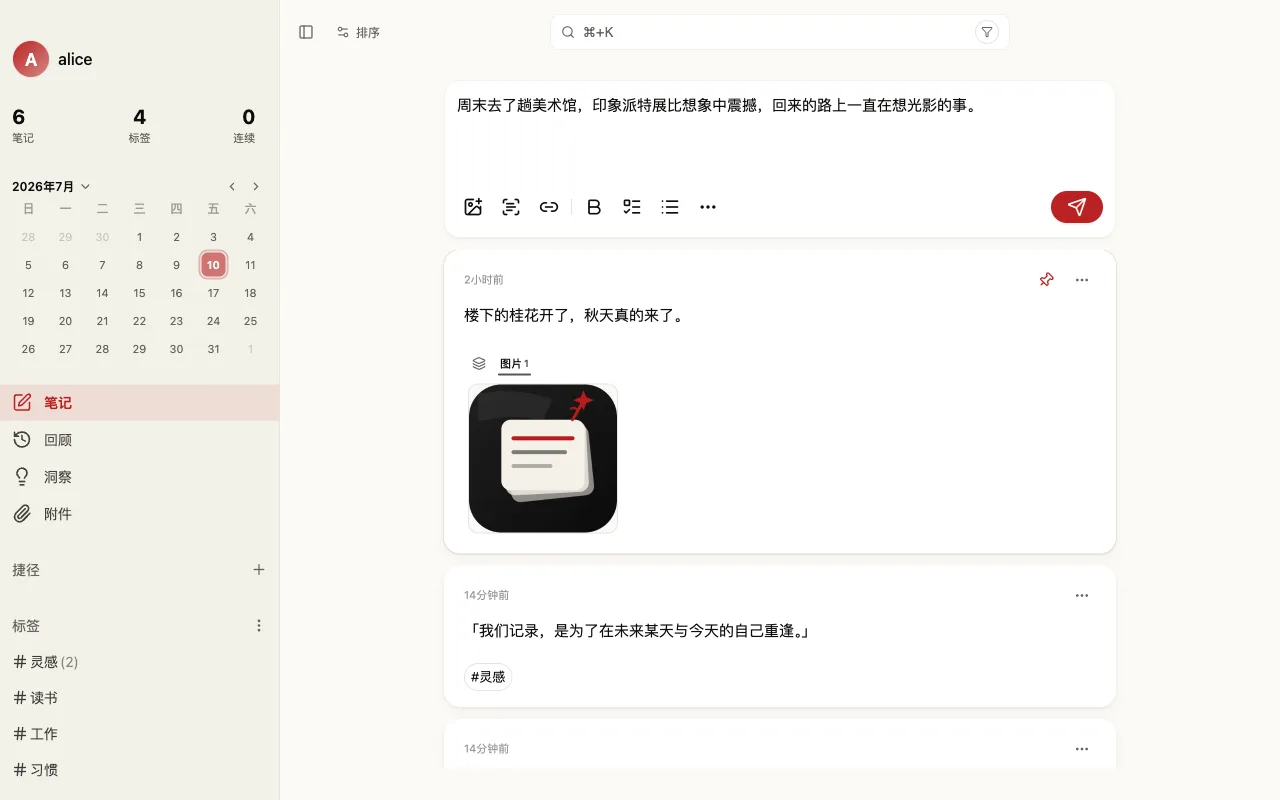
输入与保存
点一下页面顶部「此刻的想法...」输入框,打字即可。写完后点右下角的发送按钮保存, 笔记会立刻出现在下方的笔记流里。输入框是空的时候,发送按钮会变浅、点不了。
工具栏一览
输入区下方有一排小图标,从左到右分别是:
- 图片:从设备里选一个文件插入笔记。
- 文字识别:选一张图片,自动识别出上面的文字并插入笔记,适合拍书页、截图这类场景。
- 链接备忘录:把这条笔记关联到另一条笔记。
- 加粗:选中文字后点一下,变成粗体。
- 待办:把当前行变成一个可勾选的待办事项。
- 列表:把当前行变成一个项目符号列表项。
- 更多:点开还有「有序列表」和「文字颜色」两个选项。
- 语音:按住说话,松手结束录音。转写完成后会自动整理成一条通顺的笔记,详见下方「录音时可以直接说的指令」。
录音时可以直接说的指令
录完音,转写文字会自动整理:口水话和重复会被清掉,还能一键在「原话 / 笔记 / 要点」三种呈现方式之间切换。除此之外, 录音过程中说出下面这些话,会被直接识别成标签或待办,句子本身不会留在正文里:
- 打标签:「新建标签,问题」「打个标签叫工作」「标记成读书」「这条标成灵感」。
- 加待办:「加个待办,周五之前把截图补齐」「记一下要买菜」「待办,联系老徐」「提醒我明天开会」。
拿不准的话,AI 不会硬猜——漏掉一句指令,大不了自己手打一个标签;但绝不会把说过的话误删。
待办清单
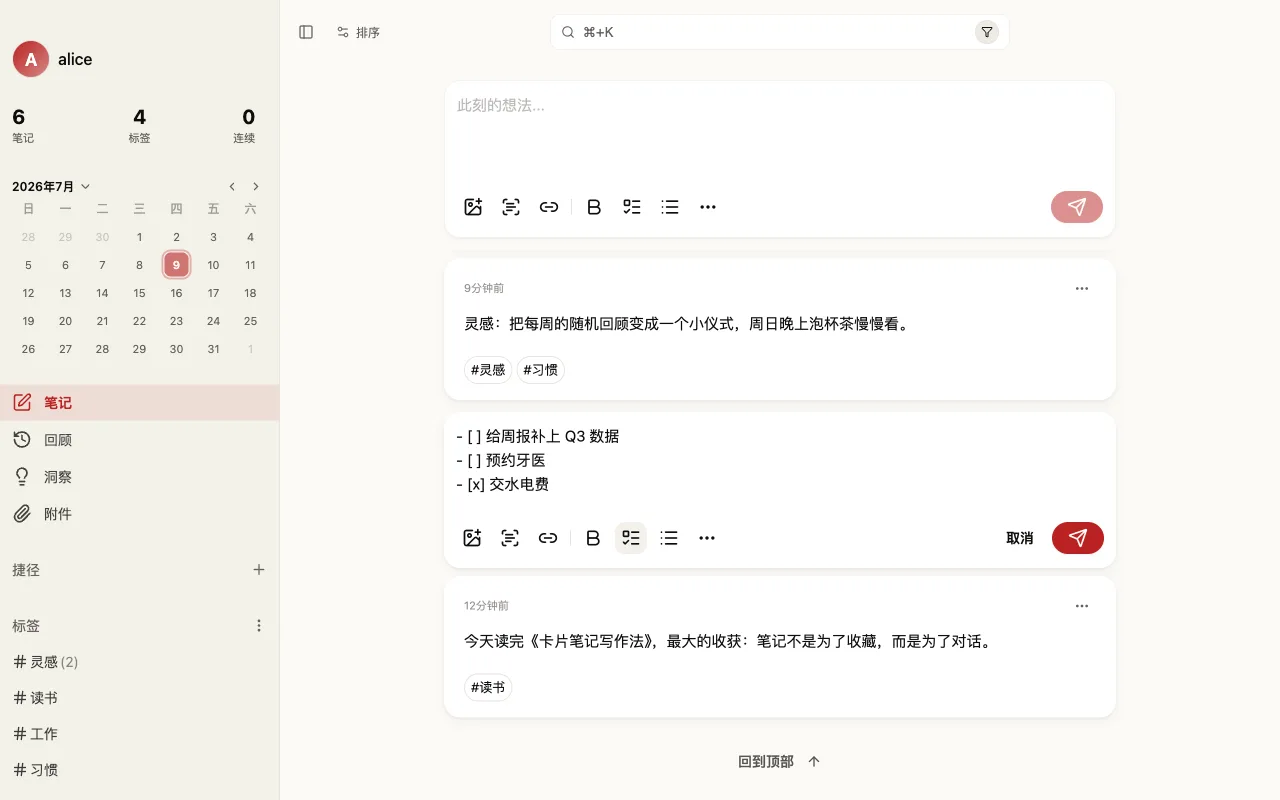
- 点工具栏的「待办」图标,当前行会自动加上一个方框。
- 在方框后面打字,写下要做的事。
- 回车换行,再点一次「待办」图标继续写下一条。
保存之后,这些待办会变成真正可以点的勾选框——不用重新打开编辑,直接在笔记列表里点一下方框, 就能把它标记为已完成,改动会自动保存。
编辑已有笔记
想改一条已经保存的笔记?点它右上角的「···」(更多选项)图标,弹出的面板里点「编辑」, 笔记就会变回可以打字的状态,工具栏也会出现,改完照样点发送按钮保存,或者点「取消」放弃这次修改。
不用一次写完整、写好看。想到什么先记下来,格式和内容随时都能回来调整。