
关联笔记
笔记之间可以互相链接,串起分散在不同时间写下的相关想法,慢慢织成一张属于自己的知识网络。链接就写在正文里,所见即所得—— 删掉正文里的链接,关联也就解除了。
建立链接
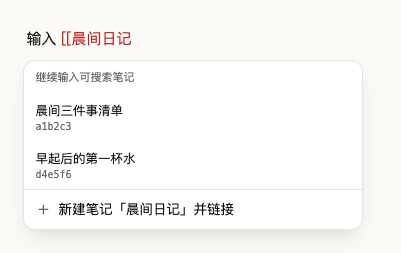
写笔记时想链接到另一条笔记,在正文里输入两个方括号「[[」,会弹出笔记搜索框;继续输入关键字,选中目标笔记就插入了一个链接。 也可以点编辑器工具栏里的链接图标(🔗)来唤起同一个搜索框。
插入后可以给链接设置「显示名称」(别名),让它在正文里显示成你想要的文字,不影响它指向的笔记。想把一段已经写好的文字变成链接, 先选中这段文字,再点链接图标即可。
链接到一条还不存在的笔记
输入「[[」加标题后如果没有搜到合适的笔记,搜索框底部会出现一行「新建笔记『你输入的标题』并链接」。选中它,正文里会先落下一个灰色的占位链接——这时并不会立刻创建笔记,你可以放心地一路往下写、随手插入好几个占位链接,不用担心冒出一堆空笔记。
- 在正文输入「[[」加标题,选「新建笔记……并链接」,得到一个灰色占位链接。
- 等你真正想写它的时候,点这个灰色链接。
- 此时才会创建这条新笔记、把占位链接变成正式链接,并直接跳进新笔记的编辑状态,让你马上开写。
悬停预览
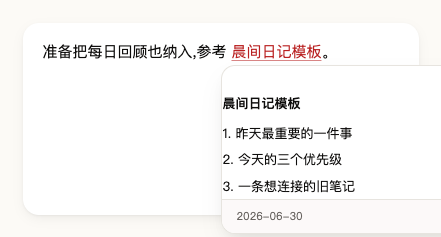
在电脑上把鼠标停在一个链接上,会弹出目标笔记的预览卡片,不用点进去就能看到内容;移入卡片可以滚动查看,点一下才跳转。 手机上点链接会先从底部弹出预览,再点「打开笔记」才进入详情。
反向链接
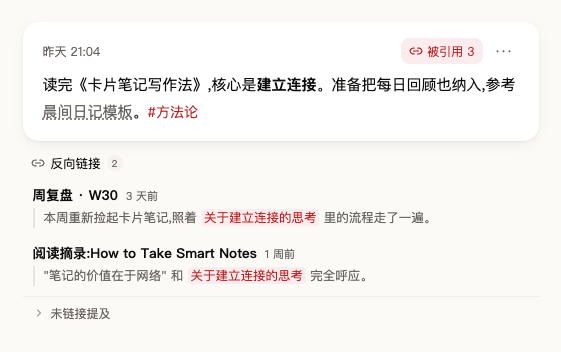
打开一条笔记的详情页往下滚,能看到「反向链接」区,列出有哪些笔记链接回了它,每条还会带上引用所在段落的上下文, 方便你判断彼此的关系;点条目即可跳过去。在笔记列表里,被别人引用过的卡片,头部会显示一个「被引用 N」的小标记,点它进详情页看全部反链。
未链接提及(AI 找候选)
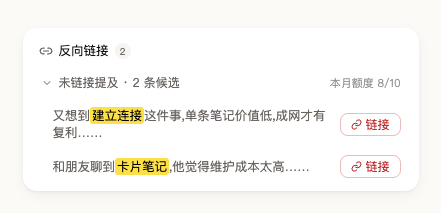
有些笔记其实提到了当前笔记的主题,却还没建立链接。在详情页反向链接区的底部有一个「未链接提及」折叠项,展开它,insighto 会用 AI 找出这些可能相关、但尚未链接的候选笔记,列出来供你挑选;点候选旁边的「链接」按钮,就会在那条候选笔记里自动加上指向当前笔记的链接。
在笔记列表里,也可以从卡片右上角的「···」菜单选「关联笔记」,直接跳到详情页并展开这个折叠项。展开检索会消耗一次会员额度。
归档或删除笔记时,链接会怎样
把一条被引用的笔记放进回收站(归档)后,指向它的链接会暂时显示成灰色的失效样式——因为它可能被恢复,正文里的链接并不会被改动; 等你把它从回收站恢复,链接又会自动变回正常。
如果是永久删除一条被引用的笔记,删除前会提示有多少条笔记引用了它;确认后,这些引用会自动变成前面说的灰色占位链接(用原来的显示名称作标题)。也就是说,你随时可以点一下,用同样的标题重新建一条笔记、把关联接回来。