 insighto
导入与导出
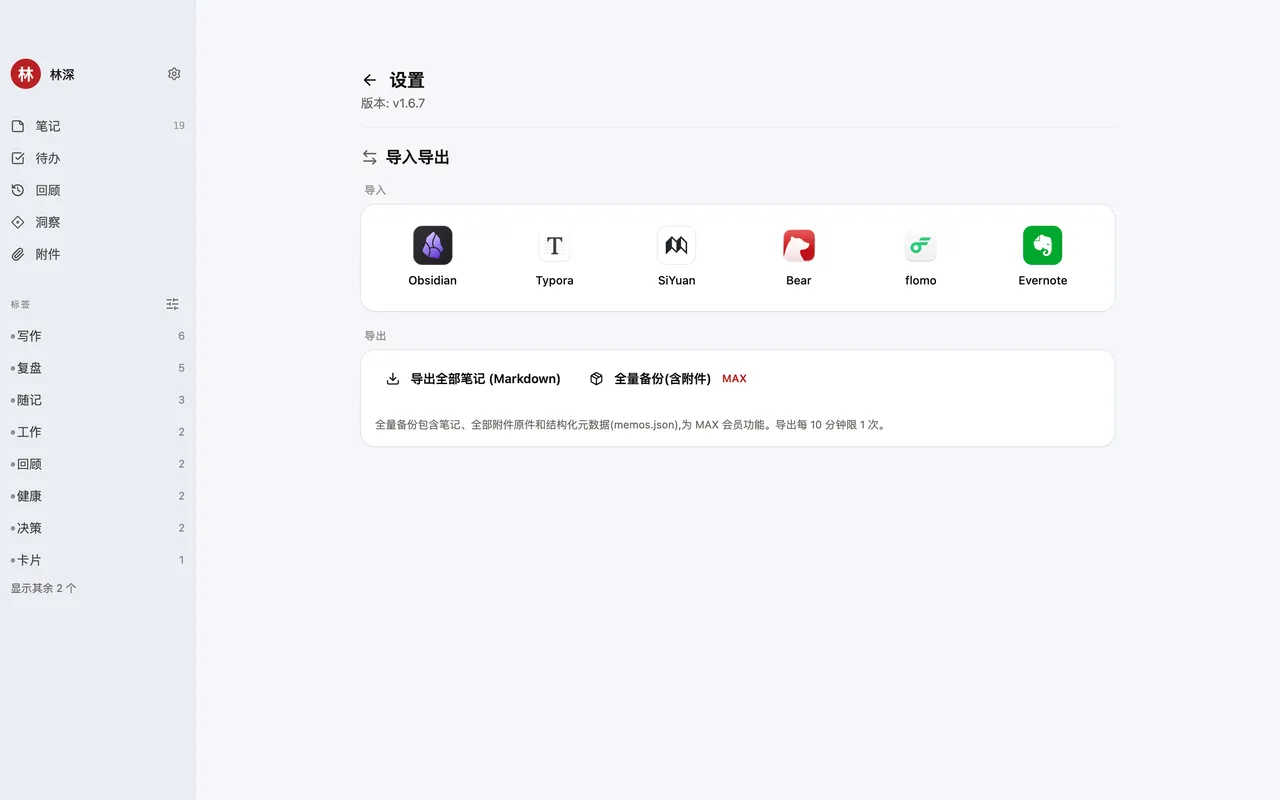
从别的笔记应用搬进来,或者把 insighto 里的内容打包带走——两条路都在「设置 → 导入导出」。
导入:先把包准备好
目前支持从六个来源导入,准备方式各不相同:
- Obsidian:把整个 vault 文件夹压成 .zip,保留 .md 与附件目录。
- Typora:把笔记文件夹连同图片目录一起压成 .zip。
- 思源笔记(SiYuan):先在思源里导出为 Markdown,再把导出目录压成 .zip。
- Bear:用「文件 → 导出 → Markdown」导出后压成 .zip;不支持 .bear2bk 备份。
- flomo:在网页版「设置 → 导出」下载 HTML 导出包,直接选这个 .zip。
- 印象笔记(Evernote):用「文件 → 导出笔记」选择 .enex;多个笔记本可以分别导出后一起压成 .zip。
单个文件最大 2 GB。选不了文件夹的话,先在电脑上把目录压成 .zip 再选。
导入:先预检,再写入
- 在「导入」里选来源,选择对应的 .zip 或 .enex 文件。
- 等待预检:会告诉你一共多少条笔记、将新建多少张卡片、多少标签和图片。
- 确认选项:要不要保留原始创建时间、要不要给这批卡片加一个来源标签。
- 点「开始导入」,可以关掉窗口,导入会在后台继续。
预检里还会提前说明重复和拆分:上次已经导入的卡片会按「来源 + 原始 ID」跳过;长笔记会按段落边界拆成多张卡片,顺序不变、正文不截断;图片会转存进附件库,导入后不再依赖原应用。
如果附件空间不够,可以选「只导入正文」:卡片照常写入,图片保留原来的链接或路径。
导入:中断了怎么办
中途点「停止」,已经写入的卡片会保留,不会整批回滚;进程意外中断也一样。重新选择同一个导出包继续导入即可,已写入的卡片会被跳过,总数不会翻倍。
导入完成后,服务器上的临时文件会被删除。
导出:两种包
- 导出全部笔记 (Markdown):每条笔记一个 .md 文件,开头带创建时间、标签等元数据。这个包只有正文和元数据,不含附件原件。免费版 30 天可以导出一次,Pro 及以上 10 分钟一次。
- 全量备份(含附件):笔记、全部附件原件和一份 memos.json 结构化元数据,MAX 会员可用,每 10 分钟限一次。
导出包里的 Markdown 在任意笔记应用都能打开,适合迁移和长期存档;需要连图片一起带走时,用全量备份。