 insighto
模板
复盘、做决策、拆计划都有固定的思考结构。把它们存成模板,下次新建笔记直接套,不用每次从空白页想格式。
从哪进
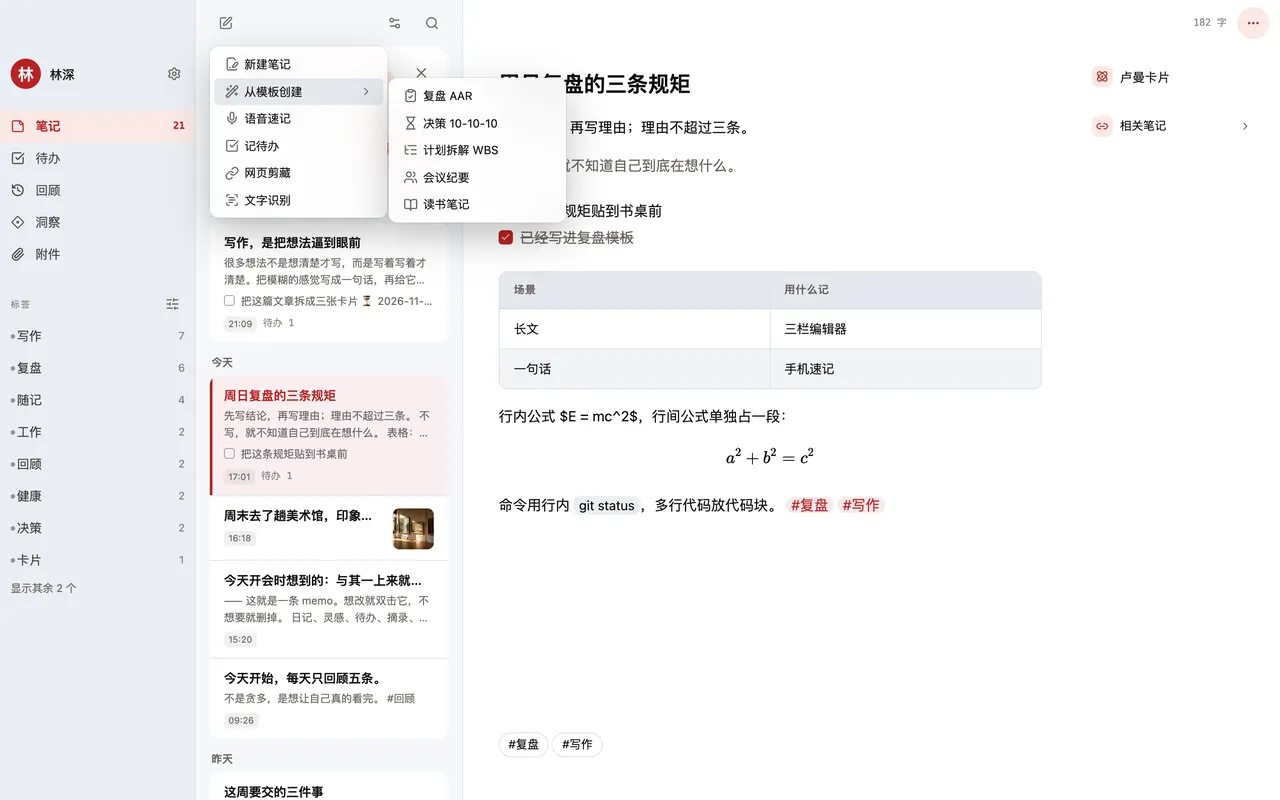
- 新建笔记时选「从模板创建」,打开模板选择器。
- 手机端:底栏「+」→「从模板创建」。
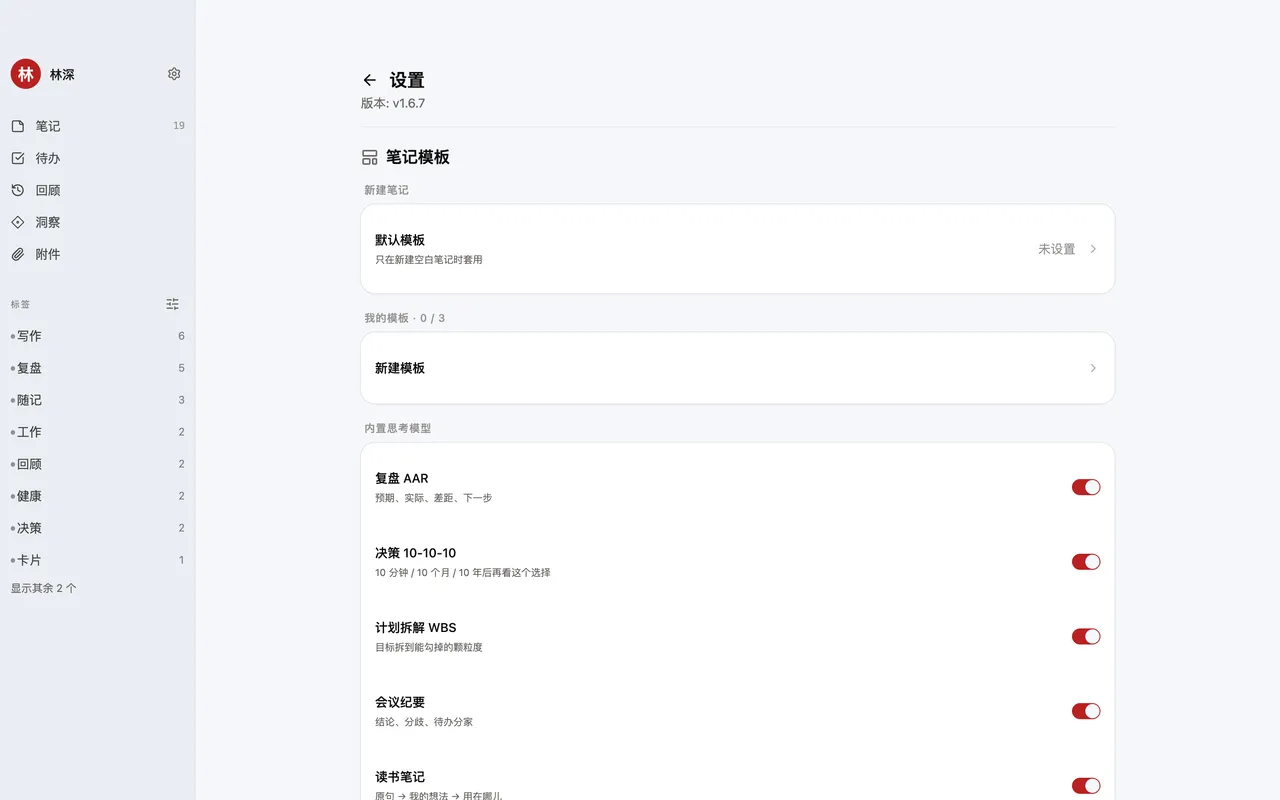
- 管理模板、设置默认模板:设置 →「笔记模板」。
内置思考模型
insighto 自带五套结构,放在「内置思考模型」分组里:
- 复盘 AAR:预期、实际、差距、下一步。
- 决策 10-10-10:10 分钟 / 10 个月 / 10 年后再看这个选择。
- 计划拆解 WBS:目标拆到能勾掉的颗粒度。
- 会议纪要:结论、分歧、待办分家。
- 读书笔记:原句 → 我的想法 → 用在哪儿。
把自己的结构存成模板
- 在任意笔记里选中一段现成的结构——标题、列表、空行都算。
- 选中后点「存为模板」。
- 给模板起个名字;同名模板会提示会覆盖。
- 保存后,它会出现在新建菜单的「我的模板」里。
也可以在设置 →「笔记模板」→「新建模板」里直接写结构骨架。每个小节标题就是一个待填槽,{{date}} 和 {{title}} 会在插入时自动展开。
### 背景

### 结论

### 下一步
默认模板
在「笔记模板」顶部可以把一套模板设为默认:之后新建空白笔记会自动带上这套结构。它只对空白的新笔记生效,从模板创建或打开旧笔记都不会被套用;不想用了就选「不套用」。
AI 按模板整理
已经写完的一篇笔记,也能整理成模板的结构:在编辑器工具栏点「按模板整理」,选一套模板,AI 会把正文里的事实填进对应的槽。没有选中内容时整理整篇,选中了一段就只整理那一段。
- AI 只搬运原料里出现的内容,不会替你编。
- 没提到的小节保留标题,并标上「未提到」。
- 填完先给你看预览,点「写入正文」才真正改笔记;如果这期间正文又被改过,这次结果不会写回。
- 每月有 AI 填槽额度,用完会提示升级。
模板管理
设置 →「笔记模板」里可以新建、改名、删除和拖动排序;内置模板不能改名或删除,只能收起。删除一套模板不会影响已经用它建好的笔记。
自定义模板数量按档位有上限,已建好的不会被收回;同名覆盖不算新增。
上次没用完的部分
用模板新建时,如果上一篇同模板的笔记还留着空槽或没做完的行动,会出现一张「上次留 N 项未完」的提醒卡:可以直接跳过去补,也可以把没完成的事项带进「下一步」。不想再看到同一模板的提醒,点「这次别问」,7 天内不再出现。
模板本身只是带结构的 Markdown,没有隐藏数据。导出笔记时,它和普通正文一样是一个 .md 文件。