 insighto
待办
insighto 的待办不是另一套数据:在任何笔记里写下一行 - [ ],它就会出现在待办页;勾掉时自动记上完成日期。
入口
- 手机端:底部导航的「待办」。
- 桌面端与 iPad:左侧导航的「待办」。
- 临时想起一件事:手机底栏「+」→「记待办」。
怎么写出一条待办
在笔记正文里单独写一行任务即可,方括号里打上 x 表示已完成:
- [ ] 周五前交周报
- [ ] 预约体检 @明天
- [x] 续订域名
任务行里还能直接写日期、提醒、重复和优先级,待办页会照着解析:
| 写法 | 含义 |
|---|---|
| @明天 / @周五 / @9-15 | 到期日:这天该交,过了算逾期 |
| @开始明天(🛫) | 开始日:这天之前不用管,会归到「还没开始」 |
| @计划周五(⏳) | 计划日:打算这天做;到了进「今天」,过了不算逾期 |
| ⏰ 2026-11-06 15:00 | 提醒时间,必须写完整的日期和时刻 |
| 🔁 every week | 重复规则;勾掉后自动生成下一期 |
| ⏫ 🔼 🔽 ⏬ | 四象限优先级:重要且紧急 → 不重要不紧急,只影响组内排序 |
| ✅ 2026-10-31 | 完成日期,勾掉时自动写上,不用手打 |
列表怎么分组
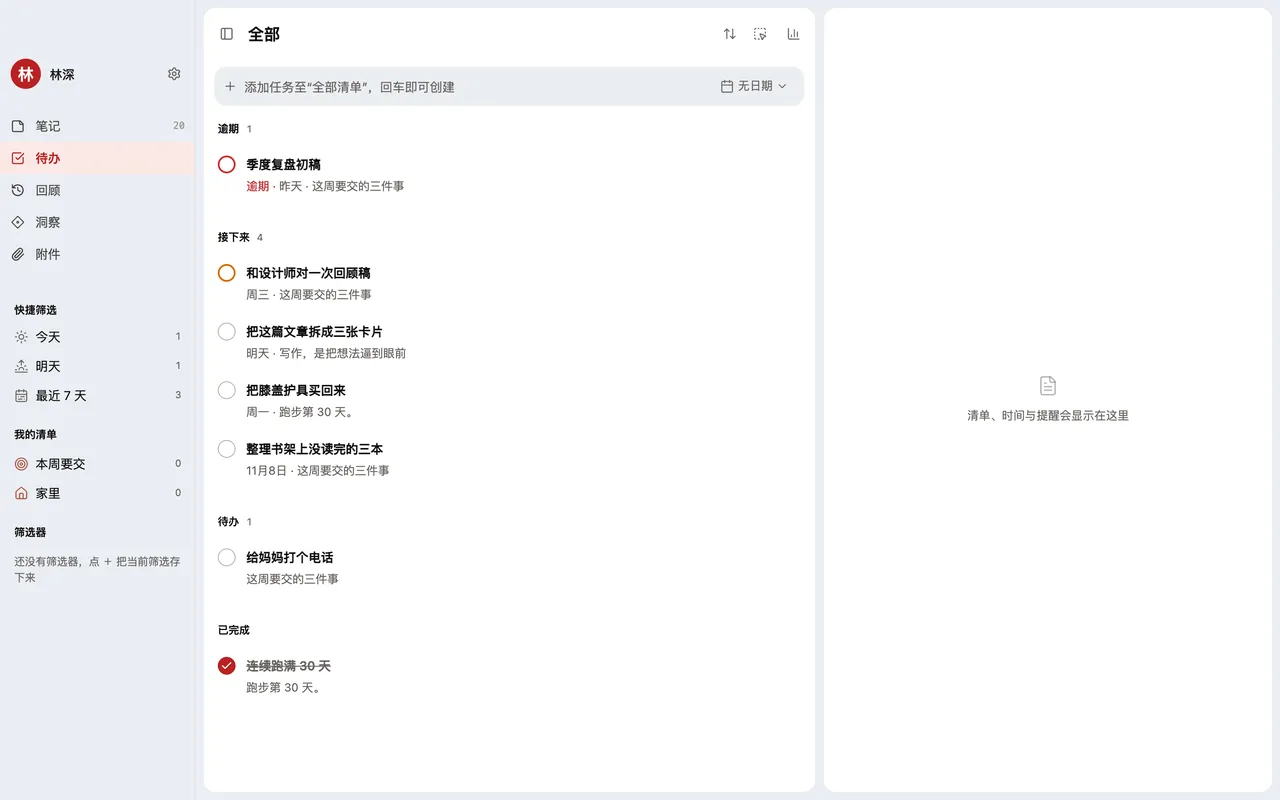
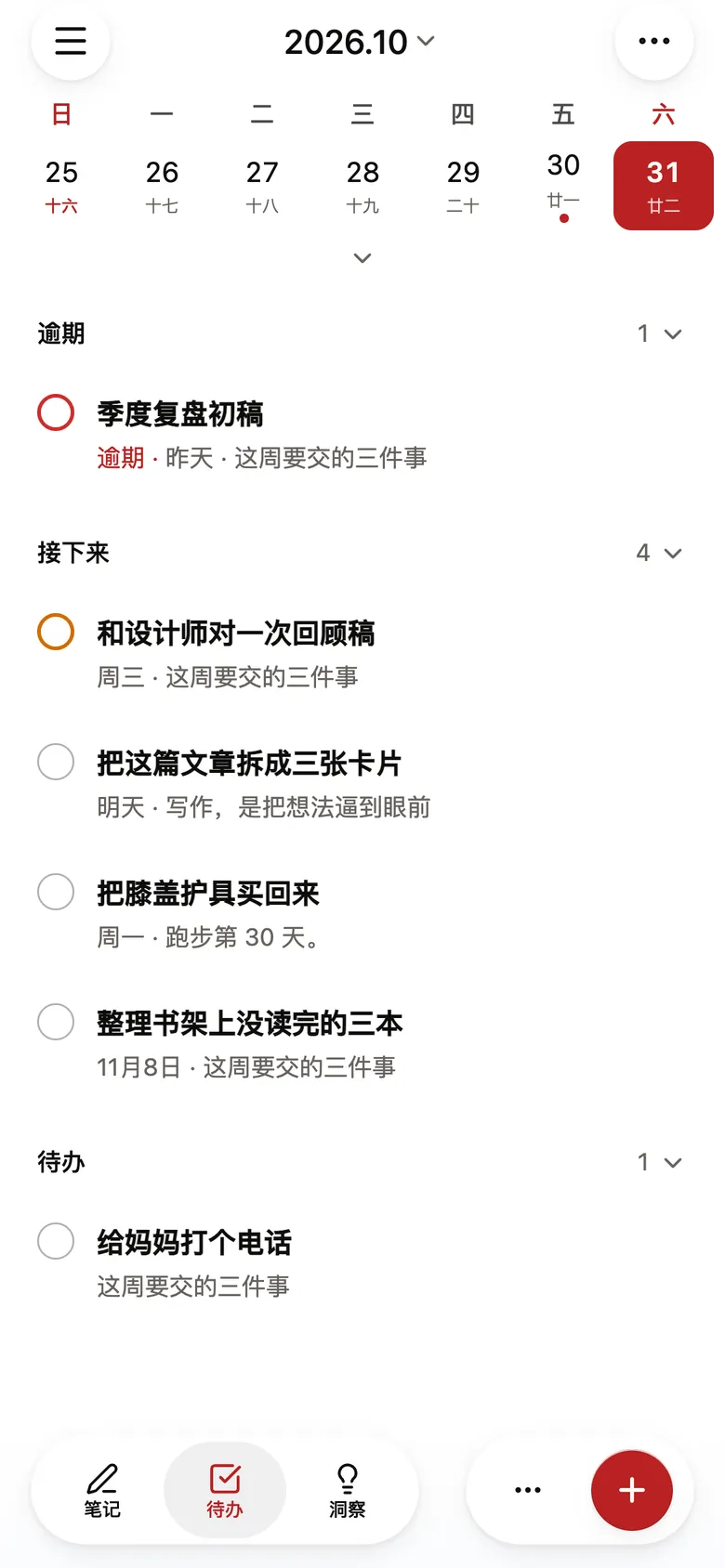
不管手机还是桌面,待办页都按时间分成四组,已完成的另收一处:
- 逾期:到期日已经过了,按欠得最久的排在最前。
- 今天:到期日或计划日是今天的。
- 接下来:日期在未来的任务。
- 待办:没有日期的,以及写了开始日、还没到那天的。
宽屏(桌面与 iPad)把四组一次铺满,已完成的收在列表最底部,默认只露几条,可以展开全部;手机上每一组都能折叠,点开才看内容。
手机端:顶上那条日历
手机待办页的页头是一条周历:点某一天就只看那天的安排,日期旁的下拉可以展开成整月。 下面的列表同样是那四组。点任务前的圆圈完成,向右滑也能完成;向左滑会露出「放弃」「删除」,临时待办还多一项「转笔记」。
桌面与 iPad 的左栏
左栏上方是快捷筛选:今天、明天、最近 7 天。「今天」会把逾期一起带上;「最近 7 天」只看这一周窗口里的事情。 往下依次是「我的清单」和「筛选器」。
添加任务
手机:+ → 记待办
新建面板里先写任务,再点工具行的图标补优先级和日期。这样新建的任务固定落在「临时待办」,不会混进已有清单;需要长文、图片或标签时,在左滑菜单里选「转笔记」,把它变成一张正式笔记。
桌面与 iPad:顶部添加栏
列表上方有一条添加栏,输入后回车立刻创建,同样落在「临时待办」。文本里的「明天」「周五」会被识别成日期;右侧的日期片和旗标可以手动指定日期与优先级,也能选清单归属——默认跟着当前正在看的清单走。
改期、提醒与重复
点开一条任务可以改标题、补描述,并设置计划日期、开始日期、到期、提醒和重复。重复任务勾掉后会自动生成下一期;如果这条任务属于一个重复系列,改期时会问你是「仅此一次」还是「此次及以后」。
提醒时间要在任务行里写完整的 YYYY-MM-DD HH:mm,只写日期不会提醒。
清单
「我的清单」用来把任务分组:桌面与 iPad 在左栏新建,手机端在页头右上角「⋯」→「清单」里管理。 行尾「⋯」菜单能改名、删除和调整顺序。删除一支清单不会删掉里面的任务,它们会回到「全部清单」。
筛选器
如果经常用同一组条件找任务,可以把它存成筛选器:按关键词、清单、标签、优先级和状态组合,保存后出现在左栏「筛选器」里。删除筛选器只会去掉这个入口,不会改动任何待办。
多选与统计
待办页支持多选:批量安排到今天,或批量完成。桌面与 iPad 的宽档页头右侧依次是排序、多选、统计三枚; 手机端这几项收在页头右上角的「⋯」里,同一个菜单还能打开清单、智能清单、整月视图和「写法速查」——后者把常用的任务写法收在一页。 待办统计是 PRO 权益。
- 任务写在笔记里,永远可以从待办页跳回原文。
- 手机和桌面用的是同一套分组:逾期、今天、接下来、待办,只是手机上的组能折叠。
- 清单和筛选器只是不同的看法,删除它们都不会删任务。